Ajouter une carte Google Maps sur Shopify : méthode pas à pas
Copiez le code d'intégration dans Google Maps, collez-le dans une section de votre thème Shopify, et l'adresse de votre boutique s'affiche sur une carte interactive. Voici les étapes exactes, les limites de l'intégration et la solution adaptée à plusieurs magasins.
Pour ajouter une carte Google Maps sur Shopify, ouvrez votre adresse sur google.com/maps, cliquez sur « Share », puis sur « Embed a map » et « Copy HTML ». Collez ensuite ce code dans une section de votre thème depuis l'éditeur de thème Shopify, enregistrez, et la carte s'affiche sur votre page, sans clé API et sans frais.
Cette méthode suffit pour une boutique unique sur une page contact. La suite de ce guide détaille les étapes, le redimensionnement de la carte pour les téléphones, les limites de l'intégration et l'option adaptée si vous vendez dans plusieurs magasins ou chez des revendeurs.
Les libellés cités ici sont ceux de l'interface en anglais. Si votre Google Maps ou votre admin Shopify s'affiche en français, les boutons gardent la même place.
Étape 1 : copier le code d'intégration dans Google Maps
Faites-le sur un ordinateur. Une réponse de la communauté Google de décembre 2025 décrit les mêmes étapes et précise que l'application mobile partage un lien, sans code d'intégration.
- Allez sur google.com/maps et cherchez l'adresse ou le nom de votre boutique.
- Dans le panneau du lieu, cliquez sur « Share ».
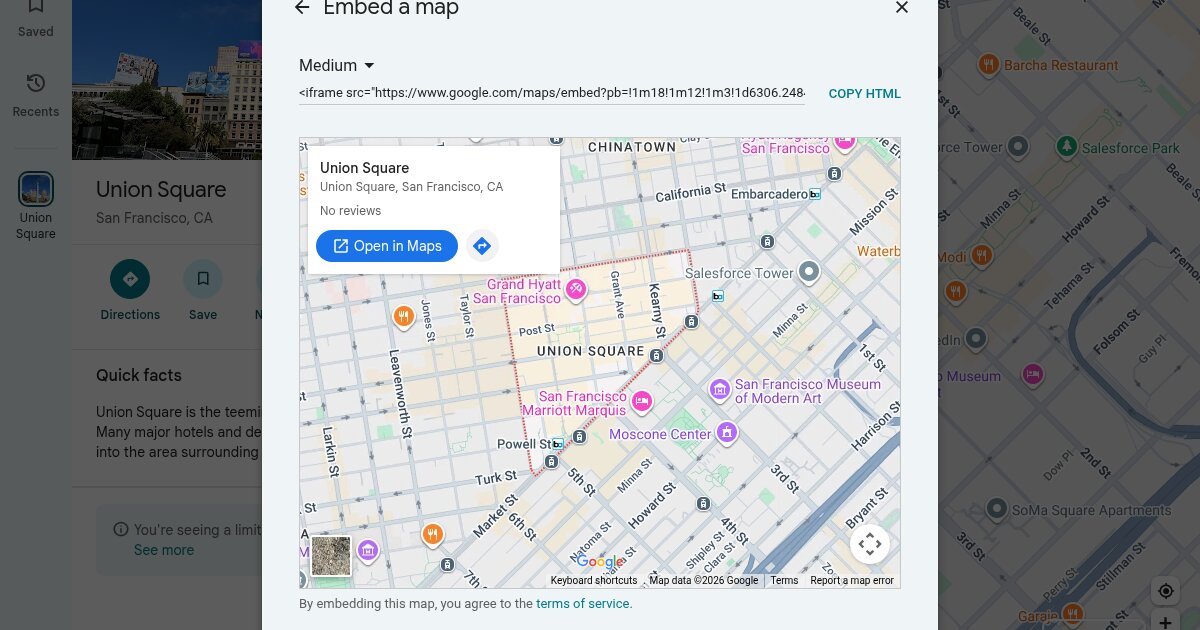
- Dans la fenêtre « Share », ouvrez l'onglet « Embed a map ».
- Choisissez une taille dans le menu déroulant : Small, Medium, Large ou Custom.
- Cliquez sur « Copy HTML ».
Le code copié commence par <iframe src="https://www.google.com/maps/embed?pb=.... Sous le menu de taille, Google affiche un aperçu de la carte avec la fiche du lieu et une ligne qui indique : « By embedding this map, you agree to the terms of service. » En intégrant la carte, vous acceptez donc les conditions d'utilisation de Google.
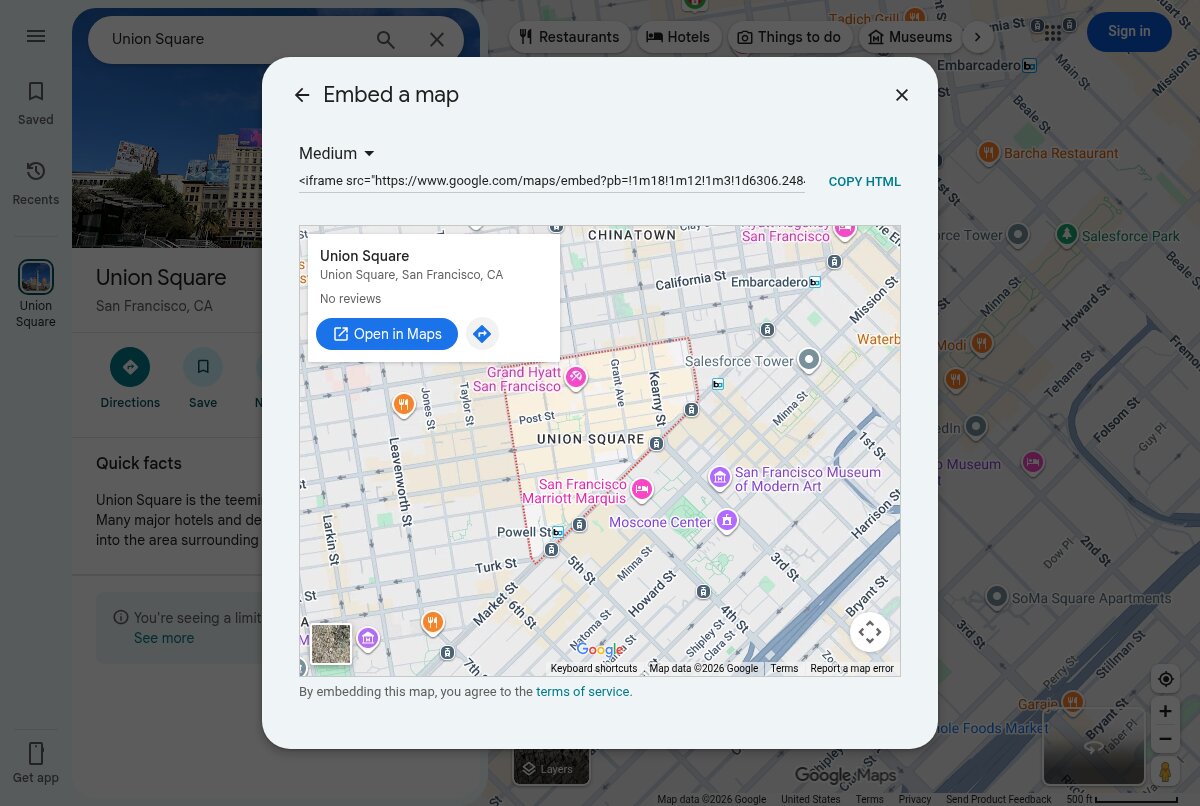 L'onglet « Embed a map » pour Union Square, à San Francisco, avec la taille « Medium », le code iframe et le bouton « COPY HTML ». Source : google.com/maps, capture du 26 octobre 2026.
Google ne demande ni clé API ni projet Google Cloud dans ce parcours. N'importe qui peut copier le code depuis un navigateur.
Étape 2 : coller le code dans votre thème Shopify
Le centre d'aide Shopify explique comment ajouter une section dans l'éditeur de thème. Le chemin reste le même pour une carte :
- Depuis votre admin Shopify, allez dans « Online Store ».
- Trouvez votre thème et cliquez sur « Edit theme ».
- Cliquez sur le menu déroulant « Home page » et sélectionnez le modèle voulu, par exemple le modèle de page qu'utilise votre page contact.
- Dans la barre latérale, cliquez sur « Add section », puis utilisez le champ « Search sections ».
- Choisissez une section qui accepte du code personnalisé. Son nom dépend de votre thème, et beaucoup de thèmes en proposent une dont le nom mentionne Liquid ou HTML. La documentation de votre thème vous l'indique.
- Collez le code iframe dans le champ de code de la section.
- Cliquez sur « Save ».
L'éditeur affiche un aperçu avant l'enregistrement. Pour placer la carte dans une section qui contient déjà du texte, comme votre adresse et vos horaires, cherchez un bloc du même type et cliquez sur « Add block » dans cette section.
Si votre thème ne propose aucune section qui accepte du code, le guide Shopify sur la personnalisation des thèmes renvoie vers la modification du code du thème, pour les personnes à l'aise avec HTML, CSS et Liquid. Shopify vous conseille de dupliquer votre thème avant, pour garder une copie de sauvegarde.
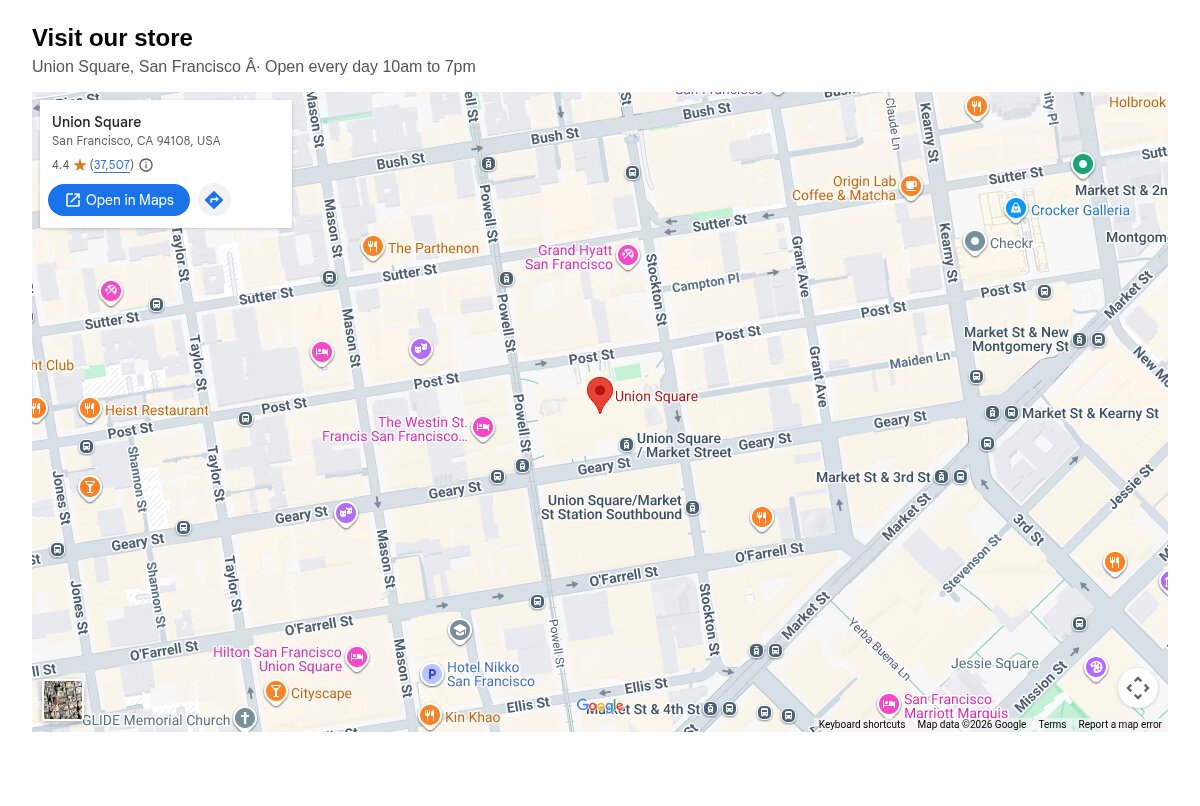 Une page de test créée pour cet article, avec le titre « Visit our store » et la carte Google Maps d'Union Square intégrée en dessous. Source : page de test Locastore, capture du 26 octobre 2026.
Étape 3 : redimensionner la carte et la vérifier sur mobile
Le menu de taille de Google Maps fixe des valeurs en pixels dans le code, sous forme d'attributs width et height dans l'iframe. Une largeur fixe adaptée à un écran d'ordinateur peut déborder sur un téléphone.
Vous avez deux façons de l'ajuster :
- revenir à l'onglet « Embed a map », choisir une autre taille ou « Custom », puis copier à nouveau le code ;
- modifier les valeurs dans le code collé. Avec
width="100%", la carte occupe toute la largeur de la section, et vous gardez une hauteur fixe dansheight.
Enregistrez, puis ouvrez la page sur votre téléphone ou passez l'aperçu de l'éditeur en mode mobile. Vérifiez que la carte remplit la colonne sans barre de défilement horizontale et que le visiteur peut continuer à faire défiler la page.
Les limites de l'intégration Google Maps
La méthode « Share » puis « Embed a map » affiche un seul lieu ou une seule vue par code. L'aide Google, citée dans un fil de la communauté Maps, pose la limite : « You can't share a map with your saved locations, a map with distance measurement or image of the map itself from Google Maps. » Autrement dit, Google ne vous laisse pas partager une carte avec vos adresses enregistrées.
L'intégration offre à vos visiteurs :
- un repère et la fiche du lieu, avec un lien pour l'ouvrir dans Google Maps ;
- le zoom et le déplacement dans le cadre.
Elle ne leur offre pas :
- la liste de vos magasins, ou plusieurs repères tirés de vos propres données ;
- un champ pour chercher une ville ou un code postal ;
- un bouton de géolocalisation ou les distances depuis leur position ;
- des filtres ou des horaires que vous gérez vous-même.
Pour une boutique unique, cela suffit. Dès le deuxième magasin, vous devez coller un deuxième code, et vos visiteurs ne peuvent toujours pas comparer les deux adresses sur une même carte.
Comparer le code d'intégration, la Maps Embed API et la Maps JavaScript API
Les marchands confondent souvent trois outils Google quand ils cherchent à afficher une carte sur Shopify. Voici leurs différences.
| Option | Clé API | Coût | Plusieurs repères depuis votre liste |
|---|---|---|---|
| « Share » puis « Embed a map » sur google.com/maps | Non | Gratuit | Non, un lieu ou une vue |
| Maps Embed API (iframe pour développeurs) | Oui | Gratuit, utilisation illimitée | Non |
| Maps JavaScript API (thèmes, applications, code sur mesure) | Oui, avec facturation | 10 000 chargements de carte gratuits par mois, puis 7,00 $ les 1 000 au premier palier | Oui, avec du code |
La Maps Embed API produit le même type d'iframe à partir d'une URL que vous écrivez vous-même. Elle propose cinq modes de carte (place, view, directions, streetview et search) et exige une clé API à chaque requête. La page usage et facturation de Google indique qu'elle est gratuite, avec un nombre de requêtes illimité. Le mode search affiche les résultats d'une recherche sur la zone visible de la carte. Google choisit ces résultats, et votre liste de magasins n'y joue aucun rôle.
Les thèmes, les applications et les développeurs utilisent la Maps JavaScript API pour dessiner des cartes personnalisées avec plusieurs repères. La page de facturation de cette API précise que vous devez activer la facturation et utiliser une clé API. La grille tarifaire de Google Maps Platform accorde au SKU Dynamic Maps 10 000 chargements gratuits par mois, puis facture 7,00 $ les 1 000 chargements au premier palier payant.
Si un réglage de thème ou une application vous demande une clé API Google Maps, il s'appuie sur l'une de ces API. Notre guide sur la clé API Google Maps pour un store locator explique comment la créer et la restreindre, et notre page sur les tarifs de l'API Google Maps pour un store locator détaille la facture.
Plusieurs magasins : My Maps ou un store locator
Si vous vendez depuis plusieurs adresses, ou via des revendeurs et des points de vente partenaires, vous avez deux options.
Google My Maps
My Maps vous permet de placer plusieurs repères sur une carte personnalisée, puis de la partager depuis le menu « Share », y compris sur un site web. Cette solution convient à une liste courte et stable. Vous ajoutez et mettez à jour chaque repère à la main, et vos visiteurs retrouvent les mêmes limites que plus haut , sans recherche par ville ni calcul de distance. Notre guide pour afficher plusieurs adresses sur la carte d'un site détaille la marche à suivre.
Une application de store locator
Une application de store locator lit votre liste d'adresses, les place sur une seule carte et ajoute les outils qui aident le visiteur à trouver la plus proche : recherche, géolocalisation, distances, horaires. Sur Shopify, la plupart de ces applications s'installent sous forme de bloc dans l'éditeur de thème, que vous placez comme la section de carte ci-dessus. Notre guide pour ajouter un store locator sur Shopify compare les mises en place et les principales options.
Avant d'installer une application, vérifiez si elle fonctionne avec la Maps JavaScript API, votre propre clé et votre compte de facturation, ou avec un autre fournisseur de cartes.
Locastore pour plusieurs adresses
Locastore ajoute un store locator à votre boutique Shopify, avec une carte dessinée par Leaflet et les tuiles OpenStreetMap : vous ne créez aucune clé API Google Maps, n'ouvrez aucun compte de facturation et ne surveillez aucun quota. Vous importez vos emplacements Shopify en un clic avec leurs coordonnées, chargez un fichier CSV (à partir de Starter) ou saisissez les adresses à la main, puis ajoutez le bloc Store Locator depuis l'éditeur de thème sur n'importe quelle page. Vos visiteurs cherchent une adresse, touchent « Near me », voient les distances et un badge ouvert ou fermé, et un lien d'itinéraire ouvre le trajet dans Google Maps. Le plan gratuit couvre jusqu'à 5 adresses, Starter (5 $ par mois) monte à 30, et Pro (24 $ par mois) supprime la limite, avec un essai gratuit de 14 jours sur les plans payants.
Questions fréquentes
Faut-il une clé API Google Maps pour ajouter une carte sur Shopify ?
Non, si vous passez par « Share » puis « Embed a map » sur google.com/maps. Google vous donne alors un code iframe sans vous demander de clé API ni de projet Google Cloud. La clé devient nécessaire avec la Maps Embed API ou la Maps JavaScript API, qu'utilisent les développeurs et certaines applications.
L'intégration d'une carte Google Maps sur Shopify est-elle gratuite ?
Oui. Le code d'intégration de Google Maps ne coûte rien. Google indique aussi que la Maps Embed API, la version développeur du même iframe, est gratuite et sans limite d'utilisation. Les frais commencent avec la Maps JavaScript API, qui facture les chargements de carte au-delà du quota gratuit mensuel.
Peut-on afficher plusieurs magasins sur une seule carte Google Maps intégrée ?
Pas avec l'intégration standard : un code affiche un lieu ou une vue. Pour plusieurs adresses, créez une carte dans Google My Maps et partagez-la, ou installez une application de store locator qui lit votre liste de magasins et ajoute la recherche et les distances.
Où placer la carte dans une boutique Shopify ?
La plupart des marchands la placent sur la page contact ou sur une page consacrée à la boutique, à côté de l'adresse et des horaires. Dans l'éditeur de thème, choisissez le modèle de cette page, ajoutez une section qui accepte du code personnalisé et collez-y le code d'intégration.