Afficher plusieurs adresses sur une carte Google Maps intégrée à votre site
Google My Maps vous permet de placer toutes vos adresses sur une seule carte et de la coller sur votre site avec un iframe, sans clé API. Voici les étapes, les limites que Google indique et les trois autres méthodes comparées.
Pour intégrer une carte Google avec plusieurs adresses, créez une carte dans Google My Maps, ajoutez chaque adresse comme lieu, rendez la carte publique et copiez l’iframe proposé par « Embed on my site ». Vous collez ce code sur votre page, et Google ne vous demande ni clé API ni compte de facturation en chemin.
My Maps convient à une courte liste d’adresses qui bouge peu. Dès que vos visiteurs doivent chercher une ville, trouver la boutique la plus proche ou lire des horaires, un store locator ou un développement sur l’API Maps JavaScript répond mieux au besoin. Ce guide détaille les quatre méthodes et les compare dans un tableau.
Quatre façons d’afficher plusieurs adresses sur une carte
| Méthode | Clé API | Coût | Recherche par le visiteur | Liste des boutiques à côté de la carte | Mise à jour |
|---|---|---|---|---|---|
| Intégration Google My Maps | Aucune | Pas de compte de facturation | Non | Non | Vous modifiez chaque lieu à la main dans My Maps |
| Google Maps « Share » > « Embed a map » | Aucune | Pas de compte de facturation | Non | Non, un lieu par intégration | Un iframe par adresse |
| Application ou plugin de store locator | Selon l’outil | Selon l’offre | Oui, dans la plupart des outils | Oui, dans la plupart des outils | Vous modifiez, importez ou synchronisez les adresses dans l’application |
| API Maps JavaScript avec marqueurs | Obligatoire | Facturation à chaque chargement de carte | À développer | À développer | Un développeur maintient le code |
La suite du guide reprend chaque ligne.
Méthode 1 : Google My Maps
My Maps est l’outil de Google pour créer vos propres cartes. Il fonctionne avec votre compte Google et range les cartes dans votre Google Drive.
Créer la carte
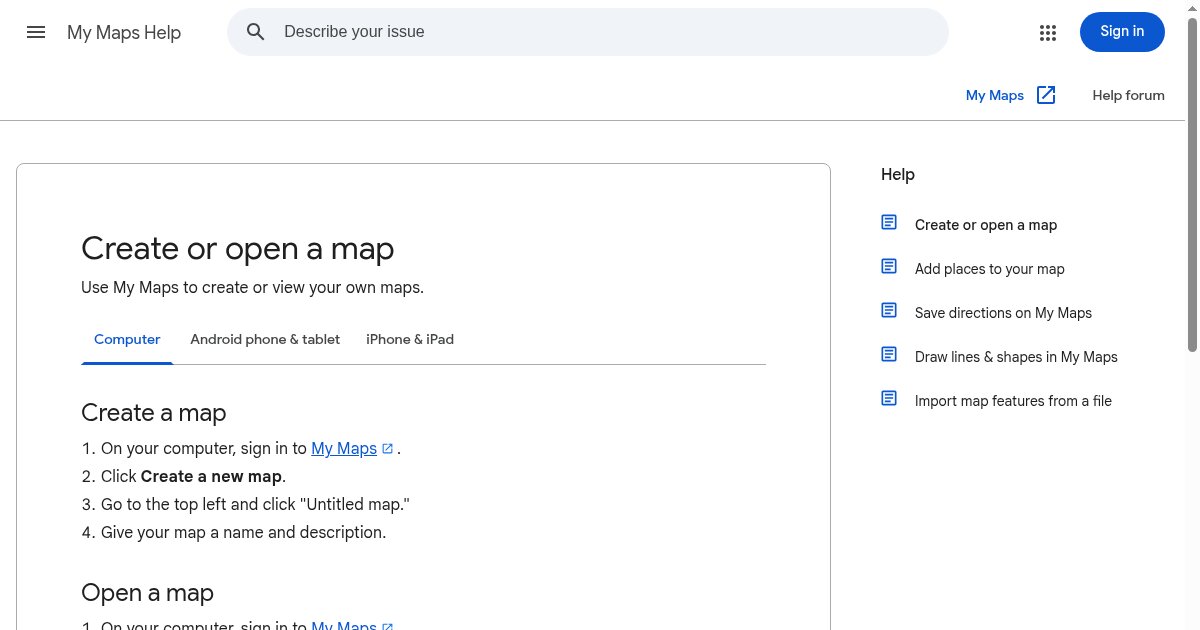
La page d’aide My Maps « Create or open a map » donne quatre étapes :
- Sur votre ordinateur, connectez-vous à My Maps.
- Cliquez sur « Create a new map ».
- En haut à gauche, cliquez sur « Untitled map ».
- Donnez un nom et une description à votre carte.
Prenez le nom de votre entreprise comme titre : vos visiteurs le voient sur la carte intégrée. Vous pouvez aussi changer l’apparence : à côté de « Base map », en bas du panneau de gauche, cliquez sur la flèche et choisissez un style.
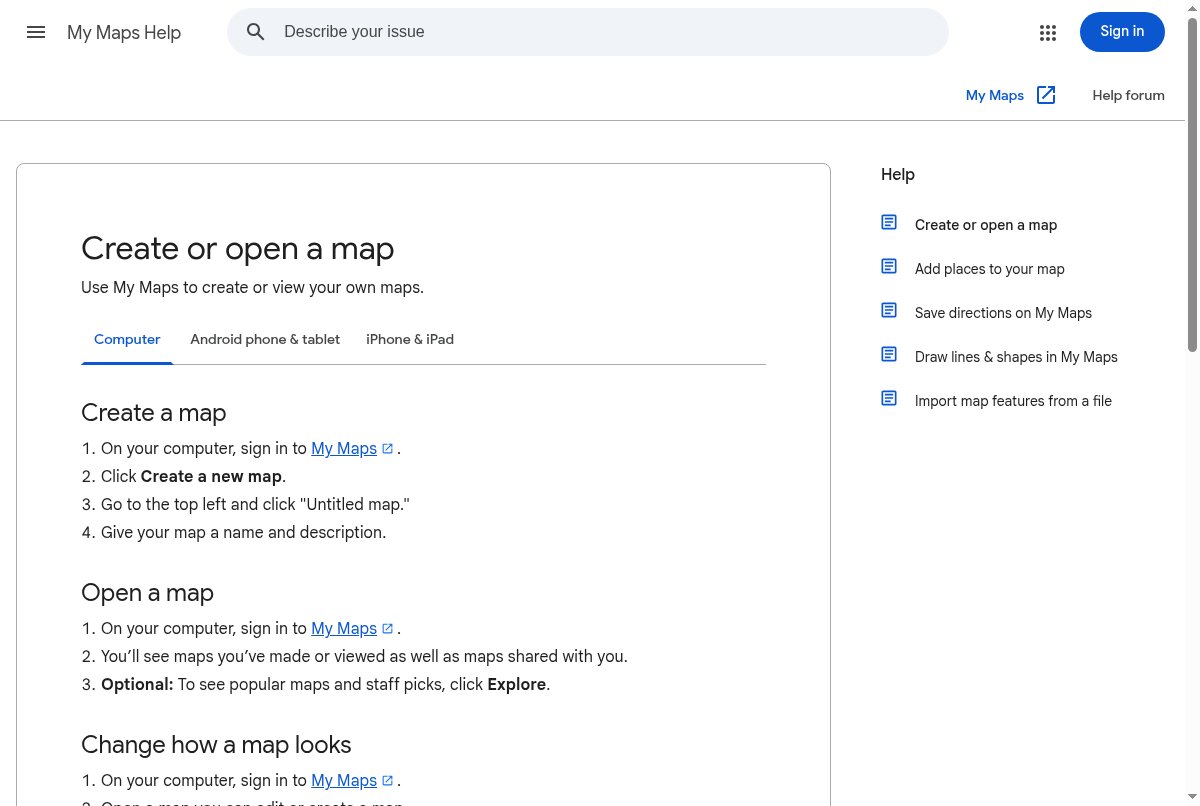 La page d’aide My Maps « Create or open a map », avec les quatre étapes pour créer une carte. Source : support.google.com, capture du 26 octobre 2026.
Ajouter vos adresses
La page d’aide de Google sur l’ajout de lieux décrit deux façons de placer un repère.
Chercher le lieu. Tapez le nom ou l’adresse dans la barre de recherche, cliquez sur le bon résultat sur la carte, puis sur « Add to map ». Cette méthode marche bien pour les boutiques déjà présentes sur Google Maps.
Poser le marqueur vous-même. Cliquez sur « Add marker », choisissez un calque, cliquez à l’endroit du lieu, donnez-lui un nom et cliquez sur « Save ». Servez-vous-en pour une adresse que Google ne trouve pas, ou pour un revendeur installé dans un grand bâtiment.
Si un repère tombe du mauvais côté de la rue, cliquez sur le lieu et faites-le glisser sur la carte. Les icônes de la fenêtre qui s’ouvre vous permettent de modifier le reste.
Les calques vous aident à classer vos adresses : un pour vos propres boutiques, un pour vos revendeurs, par exemple. Google fixe les limites sur la même page d’aide : une carte peut contenir jusqu’à 10 000 lignes, formes ou lieux, et un calque 2 000.
Rendre la carte publique et récupérer le code
La page d’aide My Maps sur le partage détaille les étapes dans la partie « Add your map to a website » :
- Ouvrez la carte dans My Maps.
- Dans le panneau de gauche, cliquez sur « Share » ou sur le menu, puis sur « Embed on my site ».
- Vérifiez que la carte est publique.
- Suivez les instructions à l’écran et copiez le code.
Le réglage se trouve dans le panneau « Share » : « Make your map public » permet à n’importe qui de trouver votre carte. Google l’exige pour une intégration, alors ne mettez aucune adresse privée sur la même carte.
Coller l’iframe sur votre site
Le code prend la forme d’un iframe HTML. Collez-le là où votre outil de création de site accepte du HTML personnalisé : bloc HTML, widget d’intégration ou section de code. Vous pouvez modifier les attributs de largeur et de hauteur dans le code pour l’adapter à votre mise en page.
Quand vous ajoutez ou déplacez une adresse plus tard, vous faites la modification dans My Maps, sur la même carte.
Les limites d’une carte My Maps intégrée
My Maps place tous vos repères sur une carte, et le service s’arrête là pour le visiteur. Gardez ces limites en tête avant d’en faire votre carte de points de vente :
- le visiteur ne dispose d’aucune barre de recherche pour son adresse ou sa ville ;
- la carte ne trie pas les adresses par distance et n’a pas de bouton « autour de moi » ;
- aucune liste de boutiques n’accompagne la carte : le visiteur clique sur les repères un par un ;
- vous tenez chaque adresse à jour à la main dans My Maps, sans synchronisation avec votre système de boutiques ou les données de votre site ;
- la carte doit rester publique pour rester intégrée.
Pour quelques bureaux ou une carte des lieux d’un événement, ces limites comptent peu. Pour un réseau de plusieurs dizaines de points de vente, elles reportent le travail sur vos visiteurs.
Méthode 2 : Google Maps « Share » > « Embed a map »
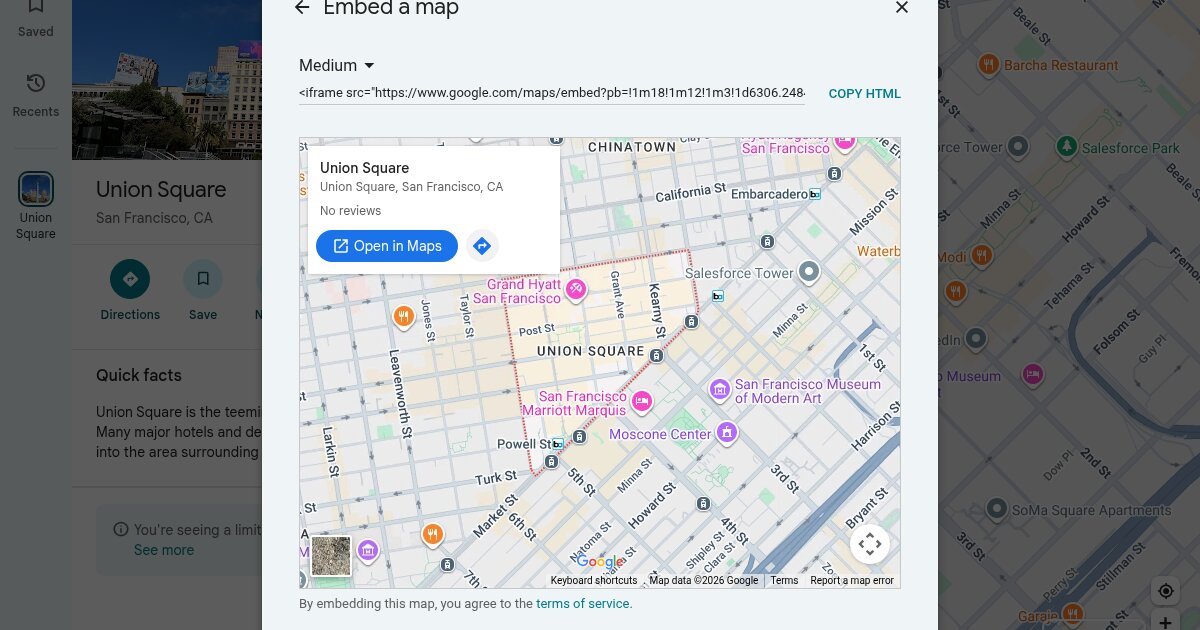
Google Maps propose lui aussi une intégration, limitée à un lieu. Ouvrez Google Maps sur un ordinateur, cherchez le lieu, cliquez sur « Share », puis ouvrez l’onglet « Embed a map ». Vous choisissez une taille (Small, Medium, Large ou Custom) et cliquez sur « Copy HTML ». Lors de notre test du 26 octobre 2026, Google n’a demandé ni clé API ni projet Cloud, et l’aperçu affichait une seule fiche de lieu avec « Open in Maps ».
Google pose lui-même la limite. Une réponse de l’aide Google Maps indique : « You can't share a map with your saved locations, a map with distance measurement or image of the map itself from Google Maps » (communauté d’aide Google Maps). Une intégration montre un lieu : pour trois boutiques, il vous faut trois iframes distincts.
Un développeur peut aussi appeler directement l’API Maps Embed. La page de Google sur l’utilisation et la facturation de l’API Maps Embed indique que l’API est gratuite, sans limite de requêtes ni plafond quotidien, et que chaque requête exige une clé API. Elle dessine toujours une carte par iframe, sans liste de vos boutiques.
Méthode 3 : un store locator
Un store locator ajoute ce que My Maps laisse de côté : le visiteur tape une ville ou touche « autour de moi », voit les adresses les plus proches dans une liste à côté de la carte, et lit pour chacune les horaires et un lien d’itinéraire. Les applications de localisation vous donnent aussi un espace pour gérer vos adresses, souvent avec un import CSV, et vous cessez de modifier les repères à la main.
Sur Shopify, notre guide pour ajouter un store locator à Shopify détaille la mise en place, et notre comparatif des meilleures applications de store locator Shopify recense les options. Certaines applications dessinent leur carte avec OpenStreetMap et se passent de clé Google : Locastore en fait partie.
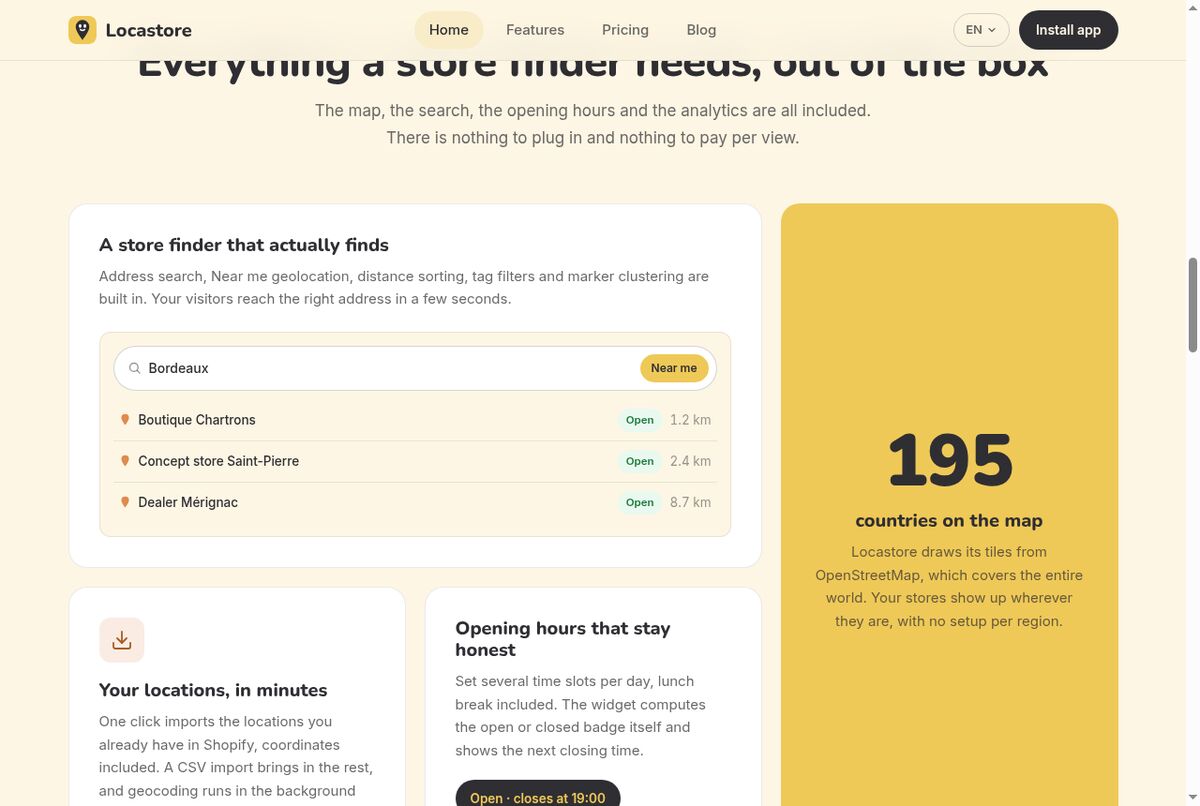 Un store locator avec recherche d’adresse, « Near me », badges d’ouverture et distances, sur la page d’accueil de Locastore. Source : locastore.app, capture du 26 octobre 2026.
Méthode 4 : l’API Maps JavaScript avec des marqueurs
Un développeur peut construire sa propre carte multi-adresses avec l’API Maps JavaScript : il charge une carte, place un marqueur par adresse à partir de vos données, puis code la recherche, la liste et les filtres.
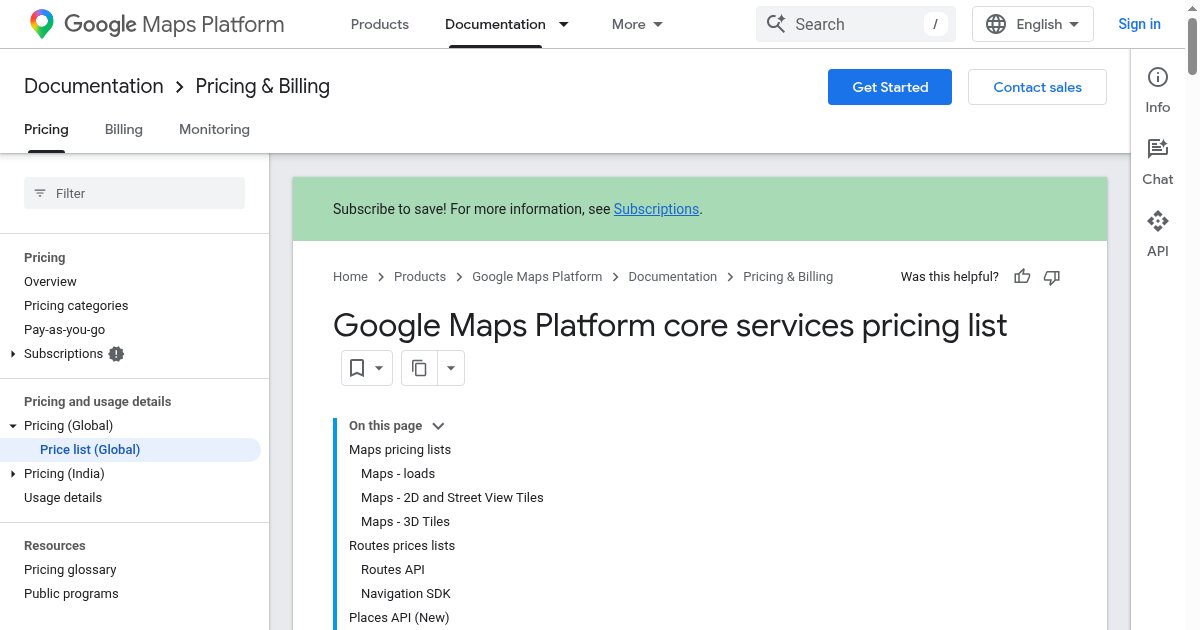
Cette voie vous laisse la main sur tout, au prix d’une configuration Google Cloud. La page de Google sur l’utilisation et la facturation de l’API Maps JavaScript indique que vous devez activer la facturation sur chaque projet et joindre une clé API à chaque requête. Chaque chargement de carte déclenche le SKU Dynamic Maps, et des fonctions comme Autocomplete, Geocoding ou Place Details ont chacune leur SKU et leur prix.
Notre guide sur le prix de l’API Google Maps pour un store locator détaille ce que coûtent ces SKU quand le trafic augmente. Comptez aussi le temps de développement : quelqu’un doit écrire le code, restreindre la clé et tenir les adresses à jour.
Sur Shopify : coller l’iframe My Maps
Si vous vendez sur Shopify et que My Maps suffit, collez son iframe dans une section « Custom Liquid » depuis l’éditeur de thème, sur la page qui doit accueillir la carte. Notre guide pour ajouter une carte Google à Shopify montre les étapes en captures d’écran.
Gardez en tête que l’iframe affiche uniquement ce que vous avez saisi dans My Maps. Quand vous ouvrez ou fermez une boutique, vous mettez My Maps à jour vous-même.
Quelle méthode choisir
- Quelques adresses qui changent rarement : Google My Maps. Vous montez la carte en quelques minutes, sans rien payer.
- Une seule boutique ou un seul bureau : l’onglet « Embed a map » de Google Maps.
- Des visiteurs qui cherchent le point de vente le plus proche : un store locator, qui leur donne une recherche et les distances.
- Un design sur mesure ou un gros volume d’adresses, avec un développeur sous la main : l’API Maps JavaScript, facturation activée.
Partez de ce que votre visiteur fait sur la page. S’il doit seulement voir où vous êtes, une carte My Maps suffit. S’il doit choisir la bonne boutique, donnez-lui une barre de recherche et une liste.
Un store locator pour Shopify avec Locastore
Locastore affiche vos boutiques et vos revendeurs sur une carte intégrée à votre boutique Shopify, dessinée avec Leaflet et les tuiles OpenStreetMap : vous ne créez aucune clé API Google Maps et n’ouvrez aucun compte de facturation. Vous importez vos emplacements Shopify en un clic, chargez un fichier CSV ou saisissez les adresses à la main, puis ajoutez le bloc Store Locator depuis l’éditeur de thème. Vos visiteurs cherchent une adresse, touchent « Near me », trient par distance et voient un badge ouvert/fermé calculé à partir de vos horaires. L’offre gratuite couvre jusqu’à 5 adresses, Starter (5 $ par mois) monte à 30 avec l’import CSV, et Pro (24 $ par mois) lève la limite, avec 14 jours d’essai gratuit sur les offres payantes.
Questions fréquentes
Comment intégrer gratuitement une carte Google avec plusieurs adresses ?
Passez par Google My Maps. Connectez-vous avec votre compte Google, créez une carte, ajoutez chaque adresse avec la barre de recherche ou l’outil « Add marker », rendez la carte publique, puis choisissez « Embed on my site » dans le menu pour obtenir le code iframe. Google ne vous demande aucune clé API dans ce parcours.
Comment afficher plusieurs adresses sur Google Maps sans itinéraire ?
Ajoutez les adresses comme lieux dans une carte My Maps. Chacune apparaît sous forme de repère distinct, sans trajet tracé entre elles. Les itinéraires de Google Maps relient des étapes dans un parcours : il s’agit d’une autre fonction.
Combien d’adresses une carte My Maps peut-elle contenir ?
L’aide My Maps de Google indique qu’une carte peut contenir jusqu’à 10 000 lignes, formes ou lieux, et un calque 2 000. Au-delà de 2 000 adresses, répartissez-les sur plusieurs calques.
Le bouton Partager de Google Maps permet-il d’intégrer plusieurs lieux ?
Non. L’onglet « Embed a map » de la fenêtre de partage de Google Maps produit un iframe pour le lieu ou la vue affichée. L’aide Google Maps précise que vous ne pouvez pas partager une carte de vos lieux enregistrés : pour une liste de boutiques, il vous faut My Maps, un store locator ou l’API Maps JavaScript.