Comment ajouter une carte des magasins à votre boutique Shopify (guide 2026)
Une carte des points de vente transforme la navigation en visite, à condition d'être vraiment utilisable. Voici ce que fait un bon localisateur, les trois façons d'en installer un sur Shopify, et les étapes de configuration qui comptent.
Quand on vend en ligne et en boutique, le lien entre les deux tient souvent dans une page que personne ne lit. Une liste d'adresses au bas d'une page contact répond techniquement à la question « où acheter près de chez moi », mais elle laisse tout le travail au visiteur : lire les rues, deviner laquelle est la plus proche, copier l'adresse, basculer vers une application de cartes, et espérer que la boutique soit ouverte.
Une carte des points de vente comble ce vide. Bien faite, elle transforme une page vue en visite en magasin.
Ce que fait vraiment un bon localisateur
Avant de choisir un outil, il faut savoir ce qui sépare un localisateur utile d'une carte décorative.
- La recherche par ville ou code postal. La plupart des visiteurs tapent un nom de lieu, pas une adresse.
- La géolocalisation. Un seul bouton « Autour de moi » trie tout par distance instantanément sur mobile, là où se font la plupart des recherches locales.
- Les distances. « 2,4 km » répond à une question qu'un point sur une carte laisse ouverte.
- Les horaires avec un statut en direct. Savoir qu'une boutique existe n'est pas savoir qu'elle est ouverte maintenant.
- L'itinéraire en un geste. Le visiteur ne devrait jamais avoir à recopier une adresse.
- Des filtres. Si vous avez plusieurs types de points de vente, magasins en propre, revendeurs, points de retrait, il faut pouvoir affiner la liste.
- Un affichage mobile qui tient la route. Une carte impossible à dépasser au doigt sur un téléphone est pire que pas de carte du tout.
Les trois façons de faire sur Shopify
1. Une section carte à la main
Certains thèmes proposent une section carte, et vous pouvez toujours ajouter une section Liquid personnalisée avec une carte intégrée. C'est très bien quand vous avez une ou deux adresses fixes et aucune ambition au-delà de les afficher.
Les limites arrivent vite : pas de recherche, pas de tri par distance, aucune logique d'horaires, et des coordonnées à retrouver et coller à la main à chaque changement.
2. Une app de localisation basée sur Google Maps
L'option la plus répandue. Elle fonctionne, et elle vient avec une structure de coûts précise : vous créez un projet Google Cloud, activez l'API Maps JavaScript, rattachez un compte de facturation et générez une clé API. À partir de là, votre carte est facturée à l'affichage au-delà d'un crédit mensuel, et c'est à vous de restreindre cette clé pour que personne d'autre n'utilise votre quota.
Pour une boutique au trafic régulier, c'est gérable. Pour une boutique qui prend un pic de trafic, ou pour un marchand qui préférerait ne pas configurer de facturation cloud du tout, c'est de la friction qui n'apporte rien de visible au client.
3. Une app de localisation basée sur OpenStreetMap
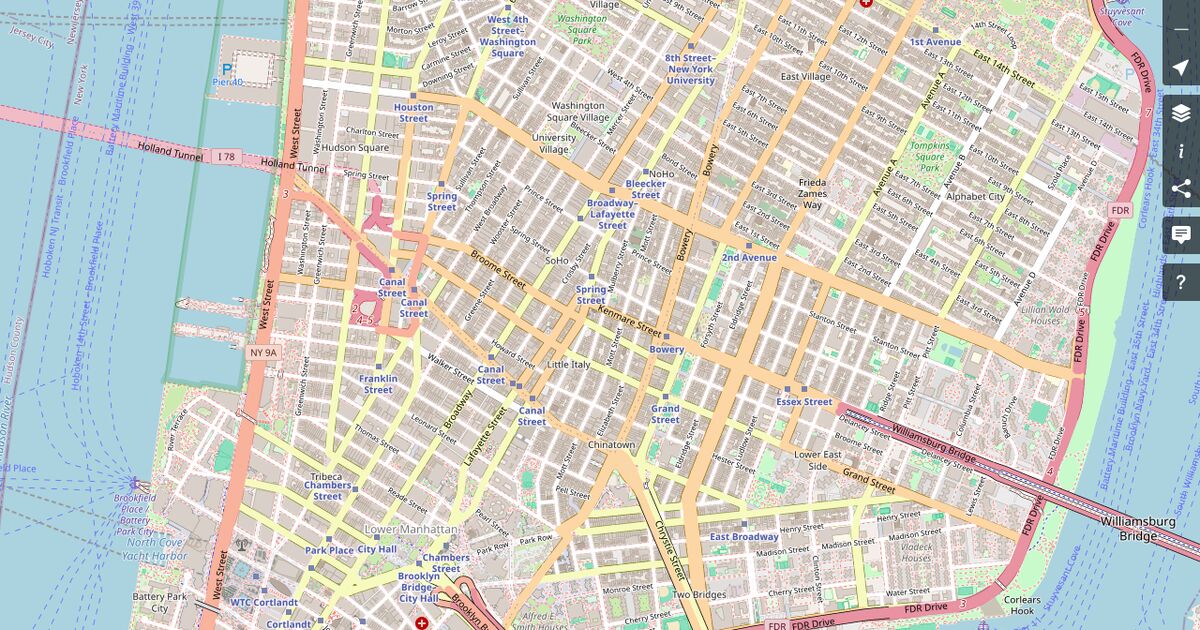
OpenStreetMap est une carte mondiale libre et sous licence ouverte. Un localisateur qui s'appuie dessus s'affiche via une bibliothèque comme Leaflet et ne demande ni clé, ni compte de facturation, ni quota. La couverture est mondiale, et l'expérience visiteur est la même : tuiles, points, zoom, recherche.
C'est l'approche de Locastore, et c'est pourquoi son installation ne comporte aucune étape de console cloud.
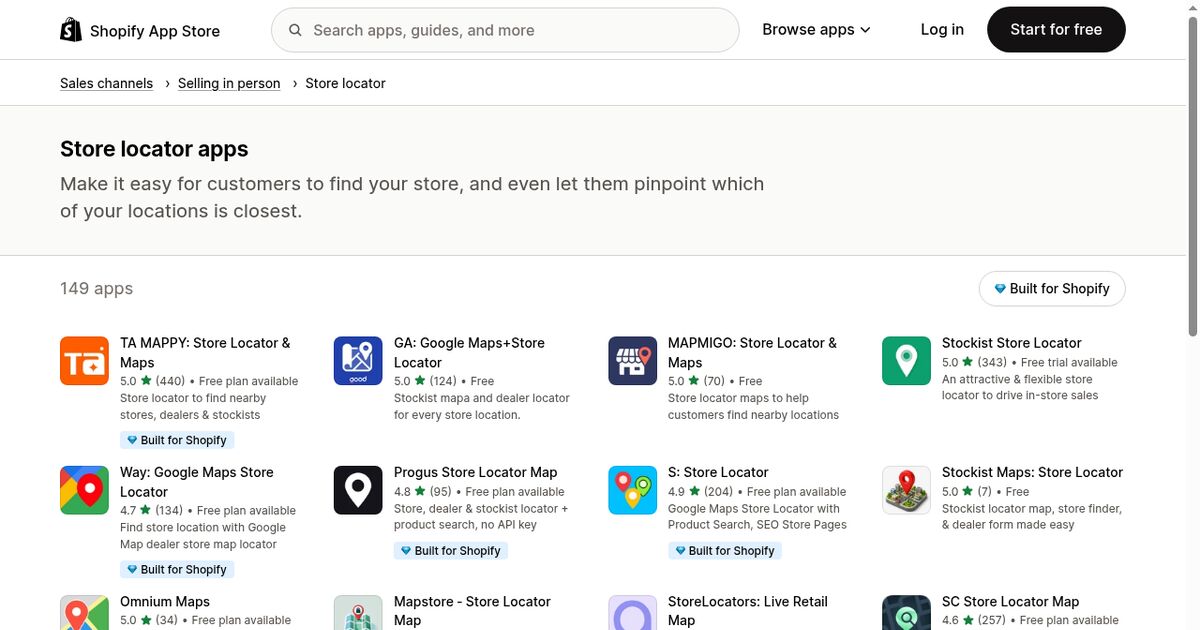
Pour comparer les apps des options 2 et 3, consultez notre grille des meilleures apps de store locator Shopify selon le nombre de points de vente, ou les options de store locator gratuit et leurs limites.
La configuration, étape par étape
Les détails ci-dessous suivent Locastore, mais la trame est la même pour la plupart des apps de localisation.
1. Installez l'app et importez ce que vous avez déjà. Si vos boutiques sont déjà déclarées comme emplacements Shopify, importez-les en un clic. Leurs adresses et coordonnées arrivent telles quelles.
2. Ajoutez le reste. Pour les revendeurs, dépositaires et points de retrait qui n'existent pas dans Shopify, saisissez chaque adresse ou chargez un CSV. Les adresses sont géocodées automatiquement, vous ne cherchez jamais de latitude ni de longitude.
3. Renseignez les détails qui convertissent. Horaires, téléphone, site web et photo. Ce sont ces champs qui font passer de « il y a une boutique dans cette ville » à « j'y vais cet après-midi ».
4. Étiquetez vos points de vente. Si vous avez plusieurs types de lieux, les étiquettes permettent de filtrer. Les plus courantes : Boutique, Revendeur, Click & collect, Showroom.
5. Créez la page et posez le bloc. Créez une page Magasins ou Revendeurs, ouvrez l'éditeur de thème dessus et ajoutez le bloc Store Locator. Vous y choisissez la disposition, le style de carte et votre couleur de marque.
6. Liez-la correctement. Menu principal et pied de page. Un localisateur vers lequel personne ne peut naviguer n'est pas utilisé.
Le volet SEO local
Une page dédiée au localisateur est une page que Google peut indexer sur des requêtes du type « nom de marque Bordeaux » ou « où acheter nom de marque ». Quelques éléments aident à la positionner :
- Donnez à la page un titre clair et une courte introduction qui nomme vos principales villes.
- Assurez-vous que les adresses apparaissent en texte dans le HTML, pas uniquement dans la carte.
- Gardez les horaires exacts. Les écarts entre votre site et vos fiches Google d'établissement affaiblissent les deux.
- Liez la page depuis vos fiches produit quand un produit est disponible en boutique.
Avant de publier
Testez le localisateur sur un téléphone, dans les deux ou trois villes qui comptent le plus pour vous. Cherchez un code postal, appuyez sur « Autour de moi », vérifiez que les distances sont crédibles, et ouvrez l'itinéraire d'une boutique. Ce contrôle de cinq minutes attrape presque tout ce qui coince en pratique. Pour la mise en page, inspirez-vous de ces exemples de store locator de six marques.
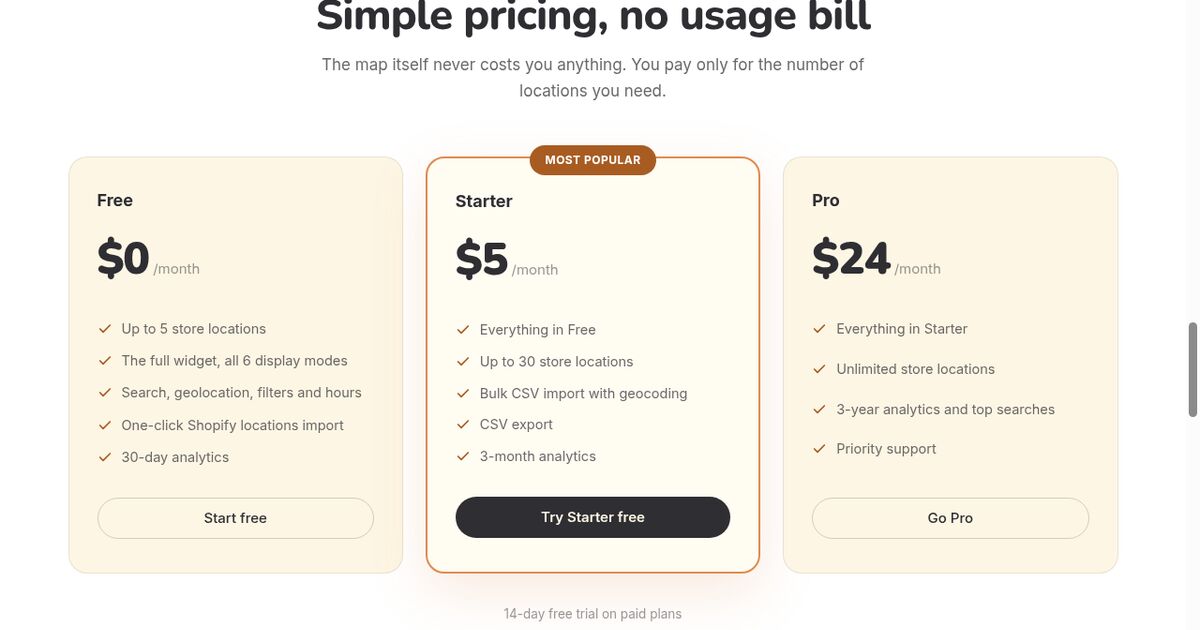
Si vous voulez un localisateur sans clé API, sans configuration de facturation et sans coût à l'affichage, Locastore est gratuit jusqu'à cinq points de vente et s'installe en une dizaine de minutes.
Questions fréquentes
Peut-on ajouter une carte des magasins sur Shopify sans app ?
Vous pouvez intégrer une carte à la main dans une section Liquid personnalisée, mais vous devez alors maintenir vous-même les coordonnées, la recherche, le calcul des distances et l'affichage mobile. C'est jouable pour deux ou trois adresses fixes, et cela devient vite pénible au-delà.
Où placer la carte des magasins sur mon site ?
Donnez-lui une page dédiée, en général /pages/magasins ou /pages/revendeurs, et liez-la depuis le menu principal et le pied de page. Cette page peut se positionner seule sur des requêtes locales, ce qu'une carte enfouie dans la page contact ne fera jamais.
Faut-il une clé API Google Maps pour une carte des magasins ?
Cela dépend de l'app. Les localisateurs basés sur Google Maps exigent une clé, un compte de facturation et un quota d'usage. Ceux qui reposent sur OpenStreetMap, comme Locastore, ne demandent aucune clé et n'ont aucun coût à l'affichage.