Afficher vos emplacements Shopify sur une carte dans votre boutique
Vos emplacements Shopify vivent dans l’admin, où ils servent au stock et à l’expédition. Pour les montrer à vos clients sur une carte, vous ajoutez une application de store locator ou vous développez un store finder. Voici comment fonctionnent les emplacements, lesquels afficher et comment les mettre sur une page.
Pour afficher vos emplacements Shopify sur une carte, vous installez une application de store locator qui les importe depuis votre admin, ou vous développez une page de recherche de magasins avec la Storefront API. Les réglages Locations de Shopify servent à gérer le stock, la vente et l’expédition ; pour que vos clients voient ces adresses sur une carte, votre boutique en ligne a besoin d’une page ou d’un bloc d’application.
Ce guide explique ce qu’est un emplacement Shopify, la limite de chaque forfait, les emplacements qui méritent un repère et les étapes pour les afficher sur une page.
Les emplacements Shopify en bref
La page d’aide Locations de Shopify définit un emplacement comme tout lieu physique où vous vendez des produits, expédiez des commandes ou stockez de l’inventaire. Entrepôts, boutiques et pop-up stores en font partie. Certaines applications, comme les applications de dropshipping et les services logistiques tiers, comptent aussi comme emplacements.
Shopify s’en sert pour :
- suivre le stock de chaque lieu séparément ;
- expédier une commande depuis l’emplacement le plus proche du client ;
- encaisser les ventes en magasin avec Shopify POS ;
- connecter des applications de dropshipping ou de logistique externe.
Chaque point de cette liste concerne le stock et les commandes. La page d’aide présente donc les emplacements comme un outil de gestion d’inventaire.
Ajouter un emplacement dans l’admin
Le guide de configuration détaille les étapes sur ordinateur :
- Depuis votre admin Shopify, ouvrez Settings > Locations.
- Dans la section « All locations », cliquez sur « Add location ».
- Dans « Location details », saisissez le nom et l’adresse de l’emplacement.
- Facultatif : désactivez « Inventory at this location is available to fulfill online orders » si ce lieu ne doit pas servir les commandes en ligne.
- Facultatif : dans la section « Physical storefront », activez le réglage pour déclarer l’emplacement comme boutique physique.
- Cliquez sur « Save ».
Google vérifie l’adresse automatiquement au moment de la saisie. Si la vérification échoue, Shopify vous propose une adresse corrigée. Réglez ce point tout de suite : selon Shopify, une adresse non vérifiée peut bloquer la livraison locale et l’achat d’étiquettes d’expédition, et une adresse propre vous donnera plus tard un repère bien placé.
La limite d’emplacements par forfait Shopify
Shopify plafonne le nombre d’emplacements actifs selon votre forfait. Le guide de configuration donne ces limites :
| Forfait Shopify | Emplacements actifs |
|---|---|
| Starter | 2 |
| Basic | 10 |
| Grow | 10 |
| Advanced | 10 |
| Shopify Plus | 200 |
Deux exceptions comptent. Les emplacements que vous désactivez sortent de la limite. Les applications qui stockent physiquement votre inventaire, listées sous « App and custom fulfillment locations », comptent comme emplacements mais restent elles aussi hors limite. La page des réglages Locations affiche votre limite et le nombre d’emplacements utilisés.
Vos emplacements sur la boutique en ligne
Les réglages Locations gèrent le stock, l’expédition et le point de vente. Le seul réglage tourné vers les clients s’appelle « Physical storefront » : d’après Shopify, il permet aux clients de trouver l’emplacement via le canal de vente Shop et via des agents IA. La page d’aide ne mentionne aucune carte dans le thème de votre boutique en ligne.
Pour que les visiteurs de votre site voient vos magasins sur une carte, vous avez donc deux options.
Développer un store finder avec la Storefront API
Shopify Academy publie un article intitulé « Building a store finder ». Son plan passe par la création d’un template de store finder, la connexion à la Storefront API, l’affichage des emplacements et la récupération de la position de l’utilisateur. Cette option convient à une boutique qui dispose d’un développeur et veut garder la main sur le code et le design. Vous maintenez ce code vous-même à chaque changement de thème.
Installer une application de store locator
La plupart des marchands choisissent une application. Dans le Shopify App Store, la catégorie store locator regroupe de nombreuses applications qui placent une carte sur une page de la boutique, et plusieurs lisent directement vos emplacements Shopify.
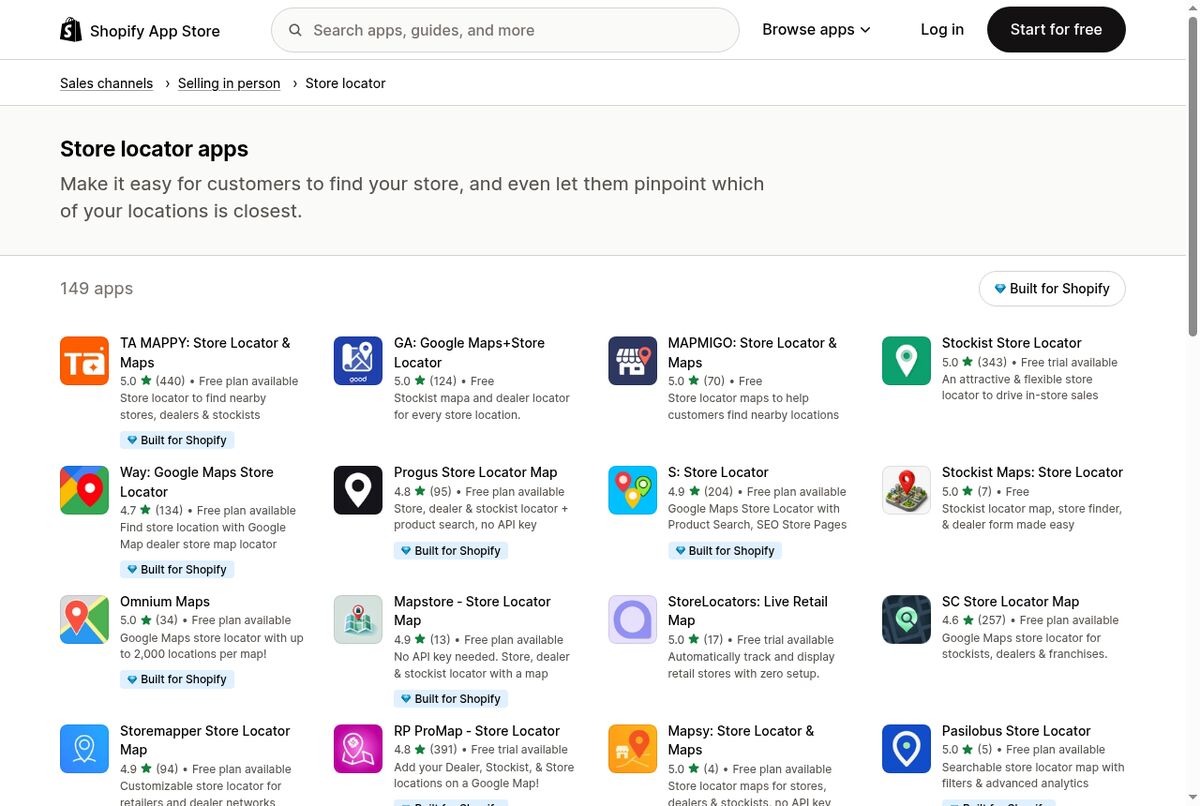 La catégorie store locator du Shopify App Store. Source : apps.shopify.com, capture du 18 septembre 2026.
Les applications se distinguent par le fournisseur de carte, le nombre d’emplacements autorisés et le prix. Notre comparatif des applications de store locator pour Shopify passe en revue les principales.
Les emplacements à montrer à vos clients
Votre liste Locations mélange des lieux que vos clients peuvent visiter et des lieux qu’ils ne doivent jamais trouver. Faites le tri avant d’importer quoi que ce soit.
- Boutiques et showrooms : affichez-les. Ce sont les adresses que vos clients cherchent.
- Pop-up stores : affichez-les pendant leur ouverture, puis retirez le repère à la fermeture.
- Entrepôts et centres logistiques : masquez-les en général. Un client qui se rend à un entrepôt trouve porte close.
- Applications de logistique : laissez-les de côté. Elles figurent dans la section « App and custom fulfillment locations » et n’ont aucun comptoir à visiter.
Revendeurs, dépositaires et magasins qui vendent vos produits forment un groupe à part. Ils gèrent leur propre stock : ce ne sont pas des emplacements Shopify, et les ajouter à vos réglages Locations consommerait votre limite pour rien. Une application de store locator les gère dans une liste séparée, le plus souvent par import CSV. Notre guide du store locator pour revendeurs explique comment réunir et mettre en forme cette liste.
Afficher vos emplacements Shopify sur une carte
Les étapes ci-dessous suivent le parcours habituel d’une application de store locator. Le nom des menus varie d’une application à l’autre.
- Installez l’application depuis le Shopify App Store et ouvrez-la depuis votre admin.
- Importez vos emplacements Shopify. Sélectionnez ceux que vous avez décidé de montrer. Si l’application lit les coordonnées depuis Shopify, les repères tombent là où Shopify a vérifié l’adresse.
- Ajoutez les autres lieux. Importez revendeurs et dépositaires depuis un fichier CSV, ou saisissez-les à la main.
- Contrôlez chaque repère. Zoomez sur chaque emplacement et comparez avec la rue. Déplacez tout repère mal placé.
- Complétez les informations utiles à vos clients : téléphone, horaires et, si l’application le permet, des tags comme « Showroom » ou « Outlet ».
- Ajoutez le bloc à une page. Dans votre admin Shopify, ouvrez Online Store, repérez votre thème, cliquez sur « Edit theme », choisissez le template, survolez une section, cliquez sur « Add block » et sélectionnez le bloc de l’application. Cliquez ensuite sur « Save ».
Le guide Shopify sur les sections et les blocs décrit les blocs d’application comme des blocs qui ajoutent des fonctionnalités à votre thème ; leur disponibilité dépend de l’application et de la capacité de la section à accepter ces blocs. Si vous ne trouvez pas le bloc, essayez une autre section ou un template prévu pour lui. Notre tutoriel pour ajouter un store locator sur Shopify détaille l’éditeur de thème.
Garder la carte à jour
Un store locator ne sert que si ses adresses correspondent à la réalité. Un client qui suit un repère jusqu’à une boutique fermée se méfiera du suivant.
Quand une boutique ferme
Dans Shopify, désactivez d’abord l’emplacement. La désactivation conserve les quantités en stock, et Shopify précise qu’il vous faut toujours au moins un emplacement actif. Retirez ensuite l’emplacement de votre store locator, en le modifiant dans l’application ou en réimportant vos emplacements. Vérifiez comment votre application gère les mises à jour : certaines relisent Shopify, d’autres gardent une copie que vous modifiez à la main.
Quand une boutique ouvre ou déménage
Ajoutez ou modifiez l’emplacement dans Settings > Locations, laissez Google vérifier la nouvelle adresse, puis importez-la dans votre store locator et contrôlez le repère.
Les informations à revoir chaque saison
Les horaires changent pendant les fêtes et l’été. Les numéros de téléphone changent quand une boutique change d’opérateur. Notez un rappel dans votre agenda pour relire les fiches de vos boutiques à chaque changement de planning.
Afficher vos emplacements Shopify avec Locastore
Locastore importe vos emplacements Shopify en un clic, coordonnées comprises. Vous ajoutez revendeurs et dépositaires par fichier CSV avec géocodage en arrière-plan (à partir du forfait Starter) ou à la main, et vous faites glisser un repère sur la mini carte de l’admin pour corriger sa position.
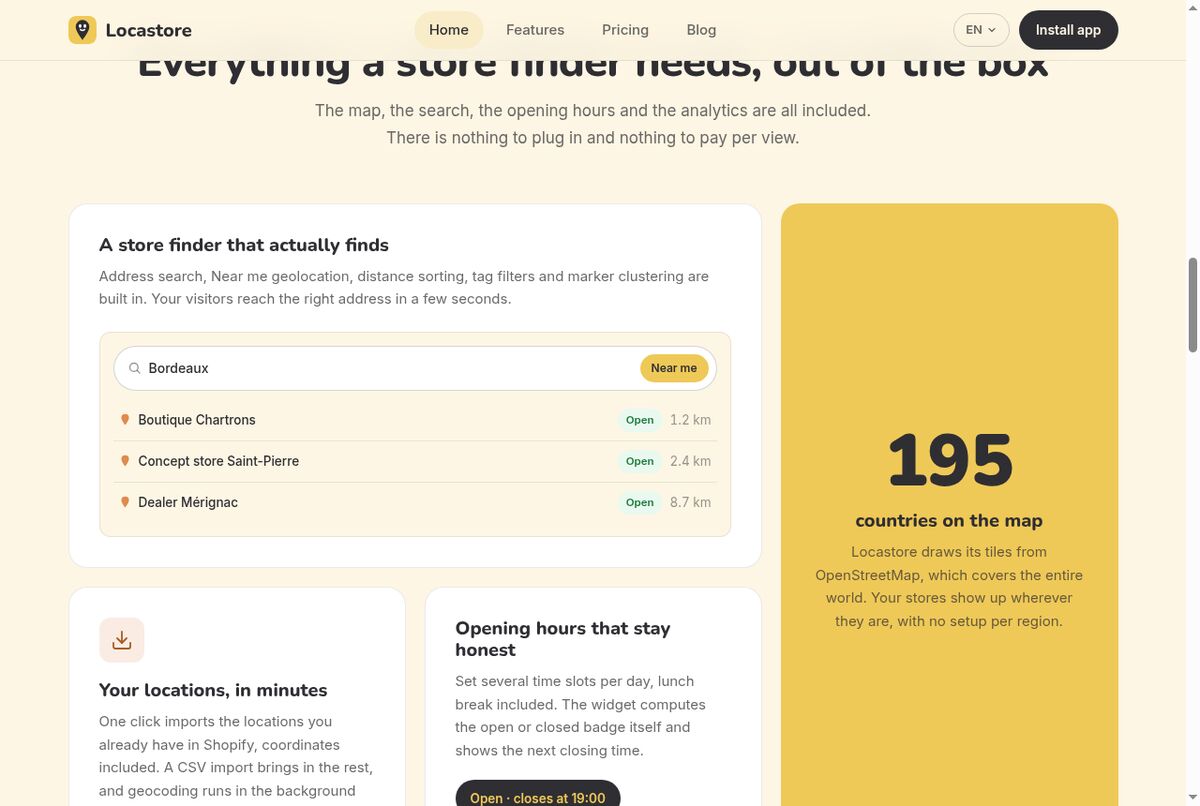 La section store finder de la page d’accueil Locastore, avec recherche d’adresse, « Near me », badges ouvert et distances. Source : locastore.app, capture du 26 octobre 2026.
La carte repose sur Leaflet et les tuiles OpenStreetMap : vous ne créez aucune clé API Google Maps et n’ouvrez aucun compte de facturation. Vous ajoutez le bloc Store Locator depuis l’éditeur de thème sur n’importe quelle page, avec 6 modes d’affichage, 4 styles de carte, la couleur d’accent de votre marque et vos propres libellés. Vos visiteurs cherchent une adresse ou touchent « Near me », trient les boutiques par distance en km ou en miles, filtrent par tag et voient un badge ouvert/fermé calculé à partir d’horaires qui acceptent plusieurs créneaux par jour. Un lien d’itinéraire ouvre Google Maps.
Locastore affiche vos emplacements Shopify sur une carte de store locator dans votre thème. Le forfait Free couvre jusqu’à 5 emplacements avec le widget complet et l’import des emplacements Shopify, Starter (5 $ par mois) monte à 30 avec l’import CSV en masse, et Pro (24 $ par mois) supprime la limite, avec un essai gratuit de 14 jours sur les forfaits payants.
Questions fréquentes
Comment ajouter un emplacement sur Shopify ?
Depuis votre admin Shopify, ouvrez Settings > Locations, cliquez sur « Add location » dans la section « All locations », saisissez un nom et une adresse, puis cliquez sur « Save ». Shopify fait vérifier l’adresse par Google au moment de la saisie.
Combien d’emplacements puis-je avoir sur Shopify ?
Shopify fixe une limite d’emplacements actifs par forfait : 2 sur Starter, 10 sur Basic, Grow et Advanced, et 200 sur Shopify Plus. Les emplacements désactivés et les applications qui stockent votre inventaire n’entrent pas dans cette limite.
Mes emplacements Shopify apparaissent-ils tout seuls sur ma boutique en ligne ?
Les réglages Locations gèrent le stock, l’expédition et le point de vente. L’option « Physical storefront » permet aux clients de trouver un emplacement via le canal de vente Shop et via des agents IA. Pour afficher vos adresses sur une carte dans votre propre thème, vous ajoutez une page, un bloc d’application de store locator ou un store finder sur mesure.
Puis-je afficher des revendeurs qui ne sont pas des emplacements Shopify ?
Oui, avec une application de store locator. Vos revendeurs et points de vente gèrent leur propre stock : ils n’ont pas leur place dans vos réglages Locations. La plupart des applications de store locator vous laissent les importer depuis un fichier CSV ou les saisir à la main, à côté de vos propres boutiques.