Page « Où acheter » sur Shopify : structure, carte, liens revendeurs
Une page « Où acheter » indique aux gens qui aiment votre produit où le trouver. Voici comment la construire sur Shopify : la page, le lien dans le menu, une liste ou une carte, et une place pour les revendeurs en ligne.
Une page « Où acheter » répond à une seule question des gens qui aiment déjà votre produit : où le trouver ? Si votre marque passe par des chaînes de supermarchés, des boutiques indépendantes ou des revendeurs en ligne, cette page capte une demande que votre propre caisse ne voit jamais. Voici comment la construire sur Shopify. Pour la vue d'ensemble d'un réseau de revendeurs (quelles données collecter, comment mesurer les résultats), lisez le guide du localisateur de revendeurs et distributeurs.
À quoi sert la page
Deux profils de visiteurs y arrivent. Le premier a vu votre produit quelque part et veut le trouver dans une boutique près de chez lui. Le second préfère commander chez un revendeur en ligne qu'il utilise déjà. Une bonne page sert les deux rapidement et reste honnête sur ce qu'elle ne peut pas garantir.
Deux des pages de marque que nous avons étudiées s'ouvrent sur cette honnêteté. OLIPOP écrit : « All products are subject to availability. Please contact your retailer to ensure products are in stock. » Kettle & Fire dit presque la même chose : « Product availability may vary by store so please contact your local retailer to confirm products are in stock. » Vous ne contrôlez pas le rayon d'un revendeur, alors prévenez vos clients avant qu'ils se déplacent.
Créer la page dans l'admin Shopify
Shopify décrit les étapes dans Creating and editing pages :
- Dans l'admin Shopify, ouvrez Online Store > Pages.
- Cliquez sur Add page.
- Saisissez un titre, par exemple « Où acheter », puis le contenu de la page.
- Sous Visibility, laissez Visible (le réglage par défaut), ou choisissez Hidden avec une date de publication si vous voulez la lancer plus tard.
- Cliquez sur Save.
Modifiez ensuite la section Search engine listing, en bas de la page. Shopify prévient que les pages de résultats peuvent tronquer un titre de plus de 70 caractères ou une description de plus de 160 : restez sous ces deux limites. Donnez à l'adresse de la page un nom que le visiteur devine, comme /pages/where-to-buy. Si vous la changez plus tard, Shopify propose de créer une redirection depuis l'ancienne URL : acceptez.
La même page d'aide explique comment intégrer une carte Google : dans Google Maps, choisissez Share > Embed map, copiez le code <iframe> et collez-le dans la vue HTML de la page. Google ne facture pas Maps Embed et ne fixe aucun plafond d'usage, d'après sa page de tarifs. Cette carte affiche seulement la vue que vous avez partagée, sans recherche parmi vos revendeurs : elle convient donc à une marque qui compte un ou deux partenaires au plus.
L'ajouter au menu principal et au pied de page
D'après la documentation Shopify sur les menus :
- Ouvrez Content > Menus et choisissez votre menu principal.
- Cliquez sur Add menu item et saisissez un nom, par exemple « Où acheter » ou « Nous trouver ».
- Cliquez sur Search or paste a link, choisissez Pages, puis sélectionnez votre page « Où acheter ».
- Cliquez sur Add, puis sur Save.
Sélectionnez la page dans la liste plutôt que de coller son URL. Shopify prévient qu'une URL collée peut casser et envoyer le visiteur sur une page 404. Refaites les mêmes étapes pour le menu du pied de page, afin que le lien apparaisse aussi en bas de chaque page.
Un piège à retenir : si vous supprimez une page présente dans un menu, Shopify supprime aussi l'élément de menu. Pendant une refonte, masquez la page au lieu de la supprimer.
Liste ou carte
Le bon format dépend du nombre de partenaires.
Une liste suffit pour quelques partenaires. Avec une poignée de boutiques, une page de noms, adresses, téléphones et liens se lit bien sur tous les écrans. Regroupez les fiches par ville ou par région pour que chacun trouve vite sa zone.
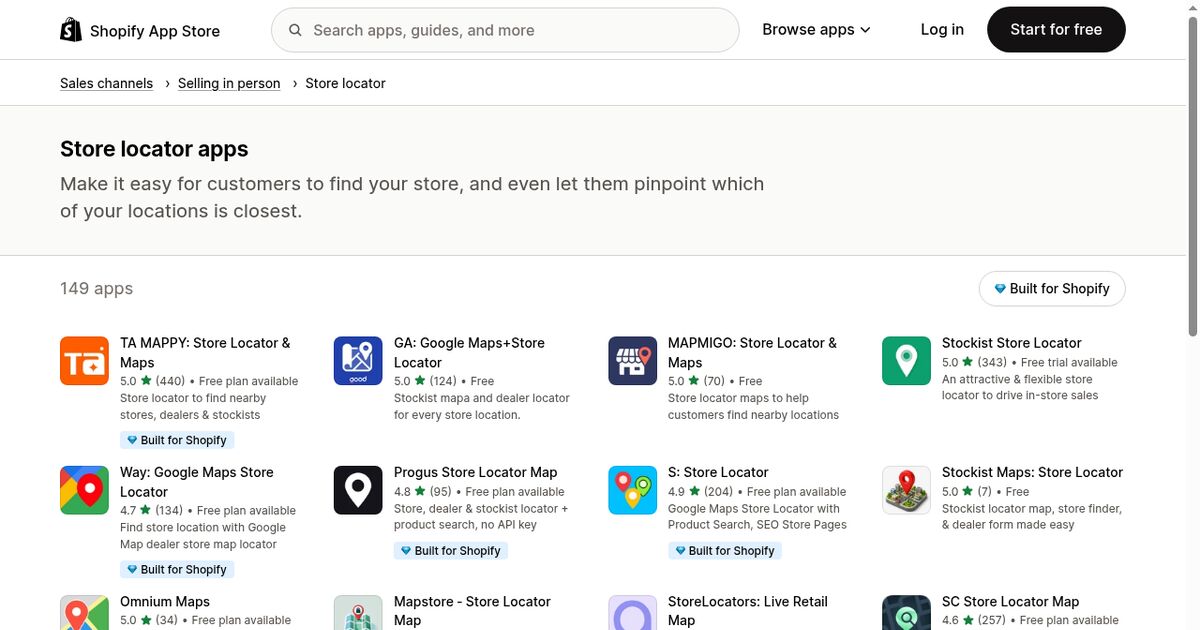
Au-delà, le visiteur a besoin d'une recherche. Dès que vos revendeurs couvrent plusieurs régions, une longue liste devient pénible à parcourir. Une carte avec recherche et distances lui permet de taper une ville ou un code postal et de voir d'abord les boutiques les plus proches. Le guide du localisateur de revendeurs détaille les données de chaque fiche, et ces exemples de store locators montrent d'autres mises en page.
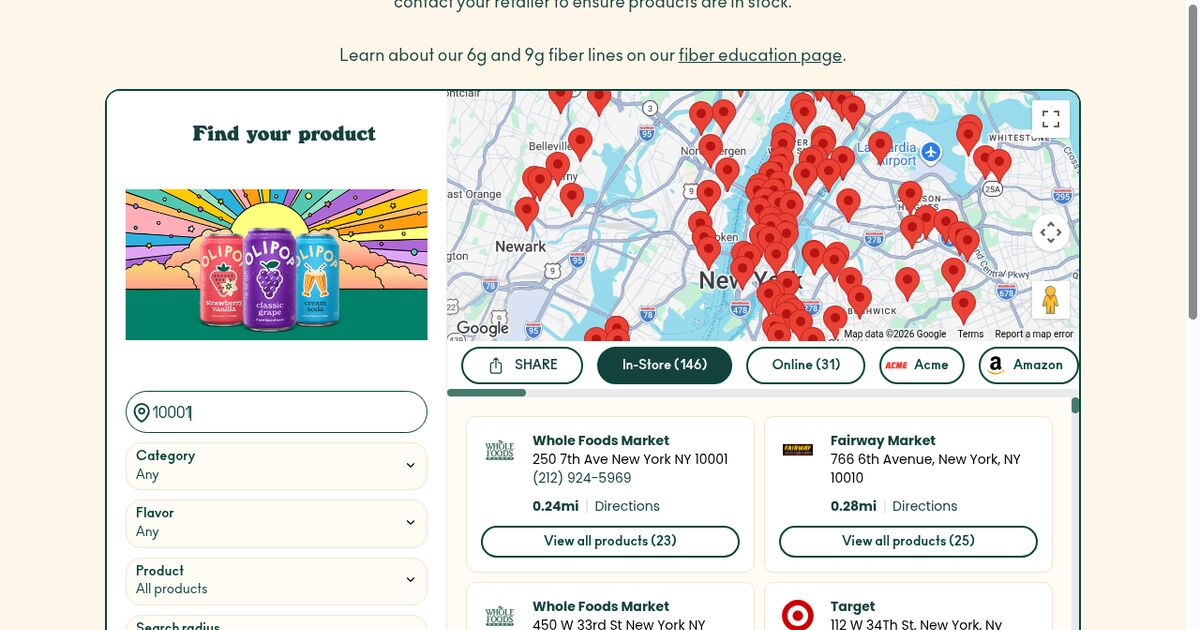
OLIPOP montre jusqu'où une marque peut aller. Sa page, intitulée « Where to Buy OLIPOP », propose un panneau à gauche, « Find your product », avec des filtres par catégorie, parfum, produit et rayon de recherche (10, 25 ou 50 miles), plus un champ code postal ou ville et un bouton « Find ». Une recherche sur le code postal 10001 a renvoyé 146 résultats en magasin. Chaque fiche affiche le revendeur, l'adresse, le téléphone, la distance (0,24 mile pour le plus proche), un lien Directions et « View all products (23) ». Google Maps dessine la carte.
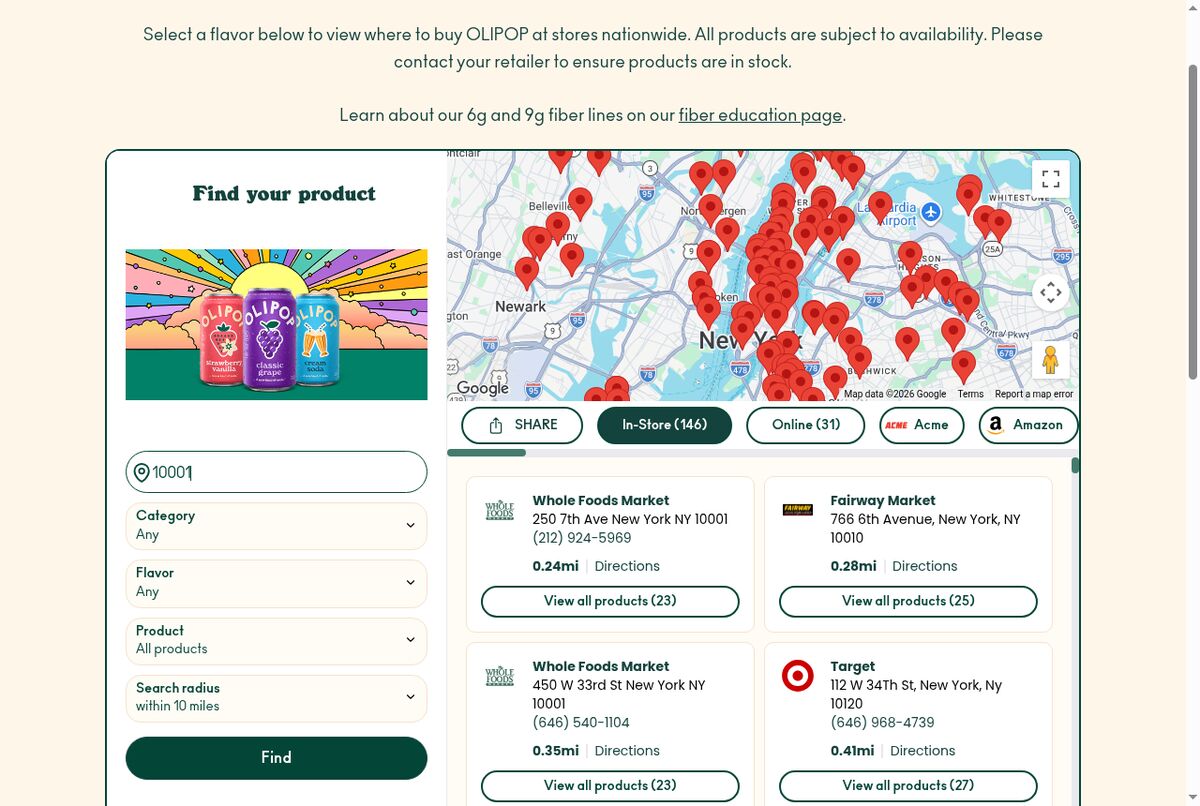 La page « Où acheter » d'OLIPOP après une recherche sur le code postal 10001, avec les onglets In-Store et Online. Source : drinkolipop.com, capture du 18 septembre 2026.
Le filtre par produit devient utile quand vos revendeurs ne vendent pas tous la même partie de votre gamme. Si tous vos partenaires ont la gamme complète, retirez le filtre et gardez une page plus simple.
Donner aux revendeurs en ligne leur propre section
Certains visiteurs n'iront jamais en boutique. Donnez aux revendeurs en ligne une section ou un onglet à part pour ne pas encombrer la carte.
OLIPOP sépare ses résultats en deux onglets : In-Store (146 pour le code postal 10001) et Online (31). L'onglet Online liste des revendeurs comme Amazon, Costco, Instacart, Target, Thrive Market et Walmart, chacun marqué « Shipping » ou « Pickup/Delivery ».
Partake Foods applique la même séparation. Sa page s'ouvre sur le titre « 11,000+ Retailers Are Totally Sweet On Us », puis un widget intitulé « Find Partake Near You » avec deux onglets, « Find a Store » et « Buy Online ». Un « Product Finder » permet d'affiner la recherche par produit, à côté d'un champ ville, État ou code postal. Partake intègre ce widget depuis un service tiers spécialisé dans les pages « Où acheter ».
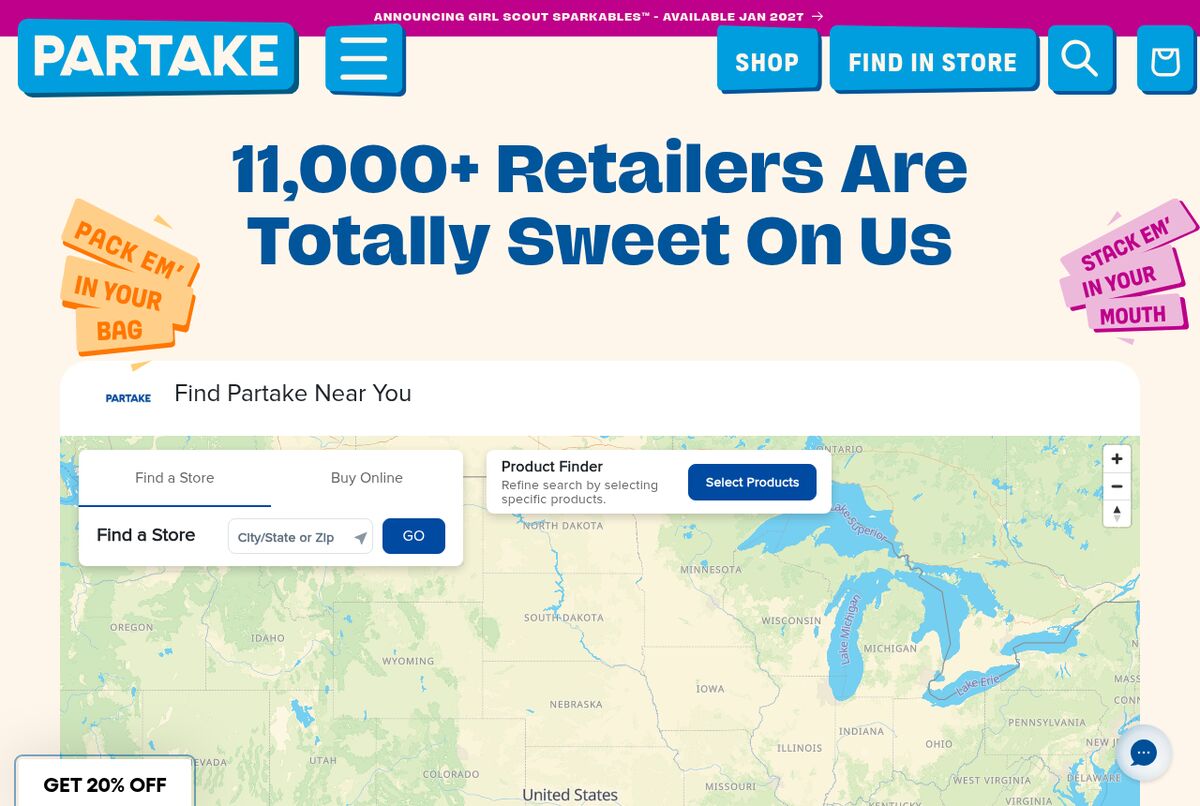 La page « Find Us » de Partake Foods, avec des onglets distincts pour les magasins et les revendeurs en ligne. Source : partakefoods.com, capture du 18 septembre 2026.
Reste le visiteur qui n'a aucun revendeur à proximité. Kettle & Fire traite ce cas sur son store locator : sous la recherche, la marque propose un abonnement sur son propre site (« Subscribe & save 20% off for life », avec un bouton « Try a subscription today »). Une offre de vente directe donne une suite à une recherche vide.
Ces trois pages partagent quatre habitudes à reprendre :
- un avertissement sur la disponibilité en haut de page ;
- un filtre par produit quand les revendeurs ne vendent pas les mêmes produits ;
- des résultats séparés entre magasins et vente en ligne ;
- une offre de vente directe pour les visiteurs sans boutique à proximité.
Tenir les données à jour
Une page « Où acheter » vieillit chaque fois qu'un revendeur arrête un produit ou ferme un point de vente.
Réglez deux points dès le départ :
- Qui envoie les mises à jour. Désignez une personne côté ventes ou grossistes qui signale au responsable de la page les nouveaux comptes et ceux qui partent. Demandez à vos plus gros revendeurs d'envoyer leur liste de magasins dans un tableur, pour importer au lieu de tout ressaisir.
- Quand vous faites la revue. Fixez une date de revue, vérifiez toute la liste d'après vos dernières commandes, et inscrivez la date suivante dans l'agenda avant de fermer le fichier.
Construire la partie recherche dans Shopify
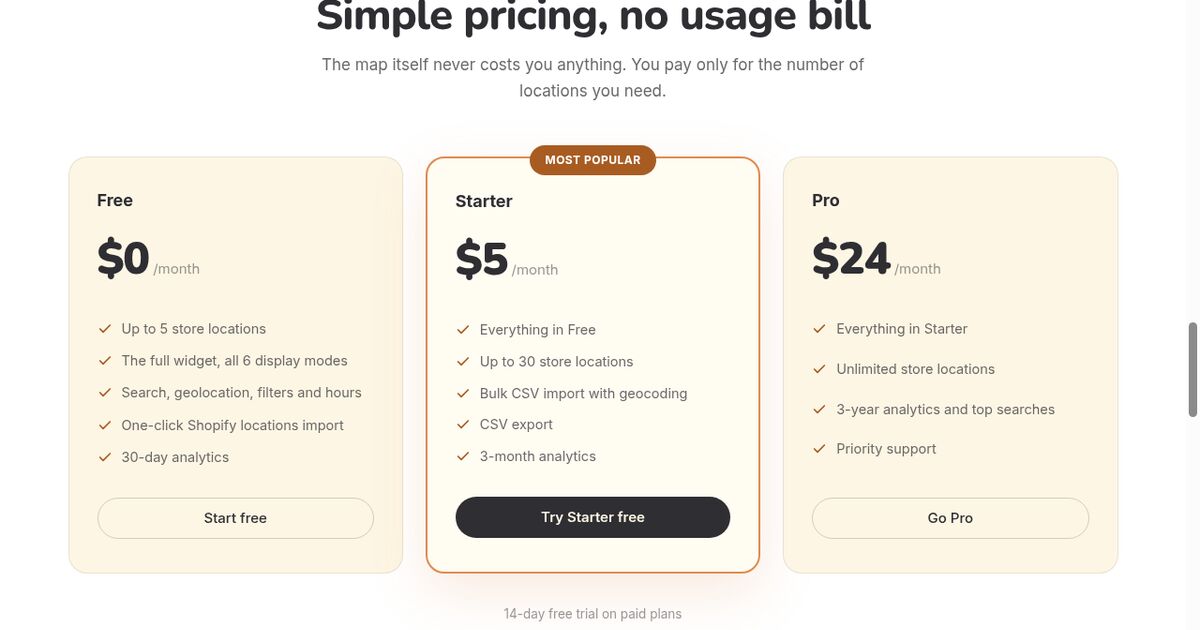
Si vous optez pour la carte, une application peut gérer la recherche, les distances et les itinéraires. Locastore ajoute un bloc Store Locator depuis l'éditeur de thème, que vous pouvez placer sur la page « Où acheter » que vous venez de créer. Vous pouvez envoyer votre liste de revendeurs en CSV (offre Starter, 5 $ par mois, jusqu'à 30 points de vente), et Locastore géocode chaque adresse automatiquement. Les tags permettent au visiteur de filtrer par type de point de vente, par exemple les chaînes de supermarchés d'un côté et les boutiques indépendantes de l'autre. L'application sert les points de vente via le proxy d'application de Shopify, et la bibliothèque de carte ne se charge que sur la page qui contient le bloc. Gardez vos revendeurs en ligne dans une section à part du contenu de la page, au-dessus ou en dessous du bloc.
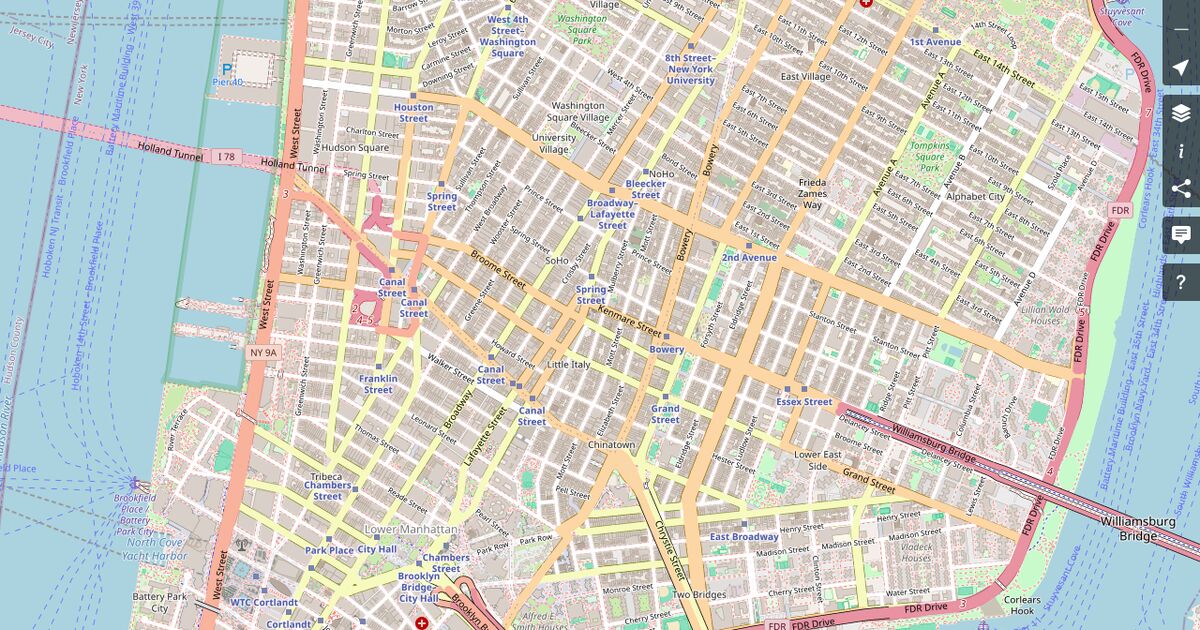
Locastore affiche vos magasins, distributeurs et revendeurs sur une carte OpenStreetMap dans votre boutique Shopify, sans clé API Google Maps, et son offre Free couvre jusqu'à cinq points de vente.
Questions fréquentes
Comment créer une page « Où acheter » sur Shopify ?
Dans l'admin Shopify, ouvrez Online Store > Pages et cliquez sur Add page. Saisissez un titre et le contenu, laissez Visibility sur Visible (ou choisissez Hidden avec une date de publication), puis cliquez sur Save. Modifiez ensuite l'aperçu pour les moteurs de recherche pour fixer une adresse claire, comme /pages/where-to-buy.
Comment ajouter la page au menu principal ?
Ouvrez Content > Menus, choisissez le menu principal et cliquez sur Add menu item. Donnez-lui un nom, cliquez sur Search or paste a link, choisissez Pages puis la page, et terminez par Add et Save. Shopify prévient que coller l'URL au lieu de sélectionner la page peut casser le lien et mener à une erreur 404.
Faut-il lister les revendeurs en ligne sur une page « Où acheter » ?
Oui, dans une section ou un onglet à part, pour ne pas les mélanger avec les boutiques physiques. OLIPOP sépare par exemple ses résultats en onglets In-Store et Online, et Partake Foods utilise les onglets Find a Store et Buy Online.
Liste ou carte pour une page « Où acheter » ?
Une simple liste suffit avec quelques partenaires. Dès que vos revendeurs couvrent plusieurs régions, une carte avec recherche et distances permet au visiteur de trouver la boutique la plus proche sans parcourir toutes les fiches.